„Rechnungen verschicken wir einzeln“
Drucken, als PDF speichern, Mail schreiben, Anhang suchen – bei jeder Rechnung. Und wer prüft, ob wirklich jede rausgegangen ist?
Werkzeugkasten für die Sage 100 · 8 Module
Die Appontes PowerTools erledigen die Routine rund um die Sage 100: Rechnungen per E-Mail, PDFs nach DocuWare, SharePoint oder auf den Fileserver, Storno und Übernahme in Serie, Auswertungen nach Excel und Datenpflege per SQL – zeitgesteuert über einen Windows-Dienst.
Echter Screenshot mit Beispiel-Kampagnen.
Arbeitet zusammen mit
Ausgangslage
Diese drei Sätze hören wir in Sage-Projekten immer wieder.
Drucken, als PDF speichern, Mail schreiben, Anhang suchen – bei jeder Rechnung. Und wer prüft, ob wirklich jede rausgegangen ist?
DocuWare, SharePoint oder der Fileserver sollen jeden Beleg haben – richtig benannt, richtig indexiert. Von Hand klappt das nur an guten Tagen.
Zahlungskonditionen umstellen, Testbelege stornieren, Listen für die Geschäftsleitung ziehen – oft per Hand oder per Skript ohne Netz und doppelten Boden.
Die Module
Alle Module folgen demselben Prinzip: Belege oder Daten per Filter oder SQL auswählen, das Ergebnis in der Vorschau prüfen, dann ausführen – einmalig auf Knopfdruck oder regelmäßig per Zeitplan. Die PDFs erzeugt der Druckprozess der Sage, sie sehen also genauso aus wie gewohnt.
Rechnungen, Auftragsbestätigungen, Lieferscheine oder Mahnungen als PDF aus dem Sage-Druckprozess – mit eigener HTML-Vorlage über Microsoft 365 oder SMTP versendet.
Belege als PDF dorthin, wo sie gebraucht werden – nach DocuWare, SharePoint/Teams, per FTP/SFTP oder auf den Fileserver, in frei definierbarer Ordnerstruktur.
Belege in Serie stornieren, kopieren oder in den Folgebeleg übernehmen – Auswahl per SQL, Ausführung über die Sage-Standardlogik.
Eigene Auswertungen direkt aus der Sage-Datenbank – als neue Excel-Datei oder in eine bestehende Vorlage geschrieben und automatisch verteilt.
Massenänderungen an Stammdaten und Belegen kontrolliert per SQL – mit Vorher/Nachher-Snapshot, Transaktion und Statusbericht.
Fehlende Archivdrucke im Sage DMS nachholen – Belege per Druckprozess ablegen und das Archivdruck-Kennzeichen setzen.
Prüft alle E-Mail-Adressen in Adressen und Ansprechpartnern, erkennt 19 Fehlerarten und schlägt Korrekturen vor.
Wie hält die Sage 100 viele gleichzeitige Druckaufträge aus? Mehrere Benutzer drucken parallel, die Laufzeiten werden gemessen.
So sieht es aus
Screenshots aus dem echten Programm – mit Beispiel-Kampagnen der fiktiven Mustermann GmbH gegen die Sage-Demodatenbank. Klicken Sie auf ein Bild, um es in voller Größe zu sehen und hineinzuzoomen.
Bevor eine E-Mail rausgeht, zeigt die Vorschau Empfänger und Betreff je Beleg. Belege ohne Empfänger werden erkannt und nicht versendet.
Betreff und Text mit Platzhaltern aus dem Beleg und eigenen SQL-Spalten, inklusive Format-Modifiern für Datum und Betrag.
Versandprofil wählen, Sage-Druckprozess festlegen, Dateiname-Schema eintragen – fertig ist die Ablage nach DocuWare, SharePoint, SFTP oder auf den Fileserver.
Geführtes Mapping von Beleg, Konto, Adresse und Ansprechpartner auf die Indexfelder des Archivs – die nötigen JOINs erzeugt der Mapper selbst.
Für einen Beispielbeleg zeigt die Vorschau alle Kopf-Indexfelder und die Positionszeilen für das Tabellenfeld – bevor das erste Dokument hochgeladen wird.
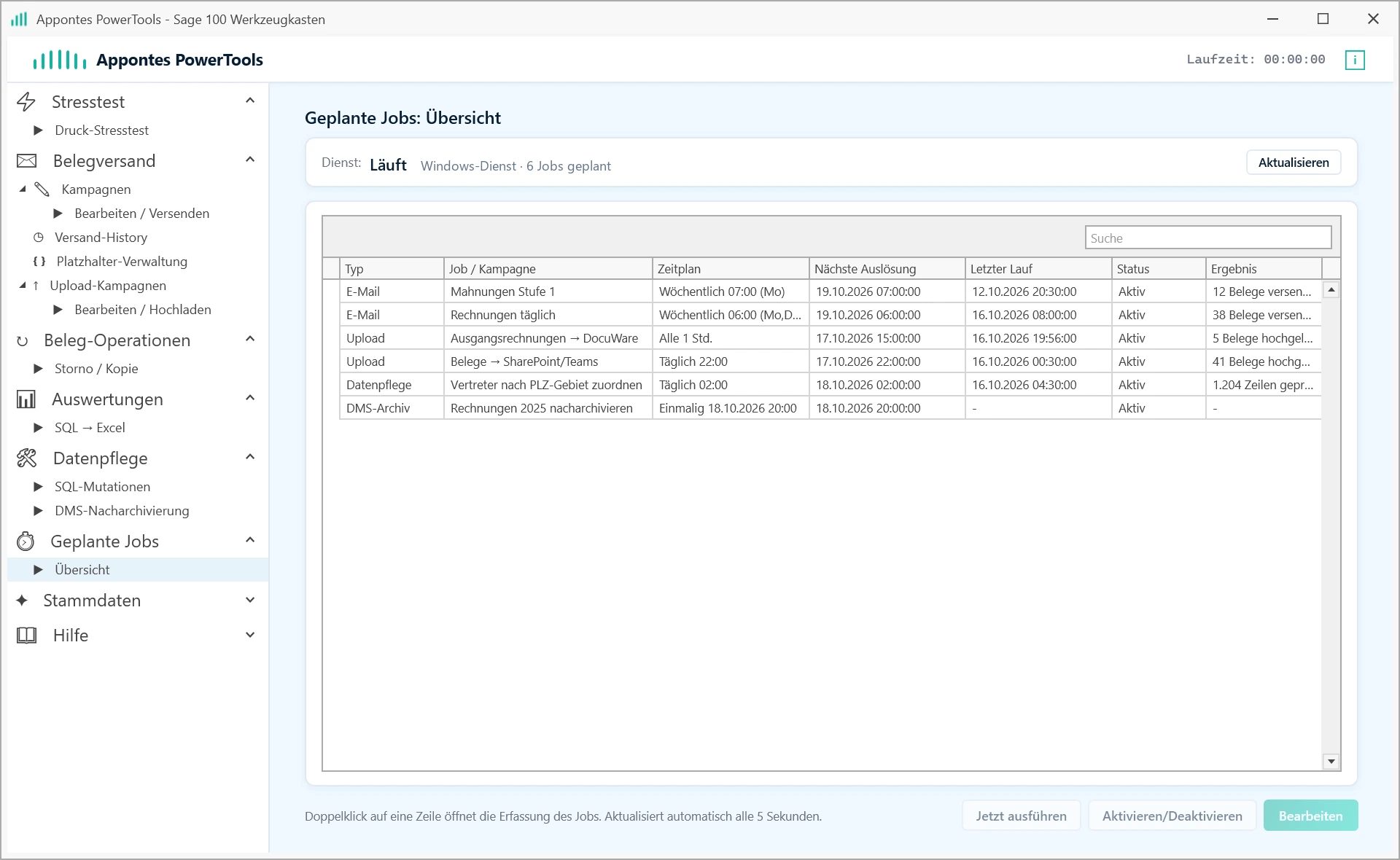
Der Windows-Dienst führt Kampagnen nach Zeitplan aus. Die Übersicht zeigt nächste Auslösung, letzten Lauf und Ergebnis jedes Jobs.
SQL-Editor mit Syntax-Hervorhebung und Vorschau der ersten 100 Zeilen, Ausführung direkt nach Excel – hier der Umsatz je Kunde aus der Sage-Demodatenbank.
Belege per SQL selektieren, auswählen und in einem Durchgang stornieren, kopieren oder in den Folgebeleg übernehmen.
Auswahl per Select-SQL, Änderung per Mutation-SQL – mit Vorher/Nachher-Snapshot, Transaktion und Statusbericht per E-Mail.
Alle E-Mail-Adressen aus Adressen und Ansprechpartnern auf einen Blick – fehlerhafte Einträge markiert, mit Vorschlag zur Korrektur.
Mailserver, Archive und Ablageziele werden zentral gepflegt und von allen Kampagnen gemeinsam genutzt. Zugangsdaten werden verschlüsselt gespeichert.
Druckprozess, Iterationen, parallele Anfragen und Verzögerung einstellen – dann drucken mehrere Benutzer gleichzeitig, und die Laufzeiten werden gemessen.
DocuWare-Anbindung
Der Mapper lädt das Schema direkt aus Ihrem File-Cabinet. Sie ordnen jedem Indexfeld ein Sage-Feld zu – aus Beleg, Konto, Adresse oder Ansprechpartner.
Die nötigen Abfragen und JOINs erzeugen die PowerTools selbst. Für Sonderfälle fassen Ausdrücke wie {Belegjahr}-{Belegnummer} mehrere Felder zusammen.
Nicht DocuWare? Dieselbe Kampagne legt Belege auch nach SharePoint / Teams, per SFTP, FTP oder auf den Fileserver ab –
mit Ordnerstruktur wie {Belegjahr}\{KundeKonto}\{Belegnummer}.pdf.
Automatisierung
E-Mail-Kampagnen, Uploads, Datenpflege und Nacharchivierung laufen nach Zeitplan im Hintergrund. Jeder Beleg wird genau einmal verarbeitet, jeder Lauf protokolliert – und wenn etwas schiefgeht, steht es im Statusbericht.
Ein eigener Dienst führt alle geplanten Kampagnen aus – auch nachts und am Wochenende, ohne dass jemand angemeldet ist.
läuft ohne AnmeldungJeder Job bekommt seinen eigenen Zeitplan, z. B. werktags 06:00 oder stündlich ab 07:00.
einmalig · täglich · wöchentlich · monatlich · IntervallAlle Jobs mit Zeitplan, letztem Lauf und Ergebnis. „Jetzt ausführen“ startet einen Job sofort.
nächste AuslösungEin Beleg wird pro Kampagne nur einmal versendet oder hochgeladen. Bei Bedarf setzen Sie einzelne Belege gezielt zurück.
Log + Sage-UserFieldDocuWare-ID, Viewer-Link oder Versanddatum landen in Benutzerfeldern des Belegs – sichtbar in der Sage.
nach dem UploadAuf Wunsch kommt nach jedem automatischen Lauf ein Bericht per E-Mail, bei Datenpflege als Excel-Datei.
nach jedem LaufWann ging welcher Beleg an wen? Die History beantwortet es – exportierbar als CSV.
Versand- und Upload-LogKampagnen lassen sich auch ohne Oberfläche starten, etwa aus einem bestehenden Skript heraus.
headlessSo geht's
Die Einrichtung übernehmen wir gern gemeinsam mit Ihnen. Halten Sie den Zugang zur Sage 100 und zu Ihrem Mailserver bzw. Archiv bereit.
Ein Setup installiert Programm und Windows-Dienst auf einem Rechner mit Sage-100-Client – meist auf dem Applikations- oder Terminalserver.
Windows · Sage 100 · SQL ServerVersandprofile anlegen, Kampagne konfigurieren, Belegauswahl per Filter oder SQL festlegen und das Ergebnis in der Vorschau prüfen.
Vorschau · Dry-RunZeitplan hinterlegen – ab dann erledigt der Windows-Dienst die Arbeit. Ergebnisse stehen in der Job-Übersicht und auf Wunsch im Statusbericht.
Zeitplan · StatusberichtSicher im Betrieb
Die PowerTools laufen auf Ihrem Server und sprechen direkt mit Ihrer Sage-Datenbank, Ihrem Mailserver und Ihren Ablagezielen. Es gibt keinen Cloud-Dienst dazwischen, über den Belege oder Zugangsdaten laufen.
Lizenz
Jedes Modul wird einzeln freigeschaltet und lässt sich jederzeit ergänzen. Versandprofile, Job-Übersicht, Windows-Dienst und E-Mail-Validierung gehören zur Grundausstattung. Welche Module Sie freigeschaltet haben, zeigt das Programm jederzeit an.
| Modul | Wofür |
|---|---|
| Belegversand | Rechnungen, AB, Lieferscheine, Mahnungen per E-Mail |
| Upload & Ablage | DocuWare, SharePoint/Teams, SFTP, FTP, Dateisystem |
| Beleg-Operationen | Storno, Kopie und Übernahme in Serie |
| SQL → Excel | Auswertungen mit Verteilung |
| Datenpflege | Massenänderungen per SQL mit Snapshot |
| DMS-Nacharchivierung | Archivdrucke im Sage DMS nachholen |
| Druck-Stresstest | Last und Laufzeiten messen |
Live, online und unverbindlich
Wir zeigen Ihnen die PowerTools an Ihren Abläufen und erstellen ein Angebot für genau die Module, die Sie brauchen.
Vorführung anfragenLieber direkt? 0741 20679690
Wer dahintersteht
„Können wir die Rechnungen nicht automatisch verschicken?“ – „Wie kommen die Belege ins DocuWare?“ – „Kannst du mal eben bei allen Kunden …?“ Diese Fragen hören wir in Sage-Projekten seit Jahren. Jedes Mal entstand ein Skript, ein Einzelprogramm, eine Sonderlösung.
Die PowerTools bündeln diese Lösungen in einem Programm mit einheitlicher Bedienung: auswählen, Vorschau prüfen, ausführen – und bei Bedarf automatisch nach Zeitplan. Entstanden aus echten Anforderungen unserer Kunden und im täglichen Einsatz weiterentwickelt.
Die Appontes GmbH aus Rottweil ist zertifizierter Sage-Partner. Beratung und Entwicklung sitzen an einem Tisch – Ihre Rückmeldung landet direkt bei dem, der den Code schreibt.
Mehr über Appontes
Sage-100-Spezialist und anerkannter xRM-Experte. Richtet mit Ihnen die ersten Kampagnen ein.

Früher Entwicklungsleiter von Sage 100 xRM, über 20 Jahre Softwareentwicklung. Hat die PowerTools entwickelt.
Häufige Fragen
Für die Sage 100 (Warenwirtschaft und Rechnungswesen) auf Microsoft SQL Server. Die PowerTools nutzen die Sage-Druckprozesse und die Sage-Logik für Storno und Übernahme – die Belege sehen also genauso aus wie beim Druck aus der Sage. Welche Version bei Ihnen im Einsatz ist, klären wir gern vorab.
Nein. Die PowerTools werden neben der Sage installiert und greifen über die Sage-Anmeldung und die Sage-Datenbank zu. Für den Mehrfachversand-Schutz oder das Rückschreiben von DocuWare-IDs können Sie optional Benutzerfelder am Beleg verwenden.
Über Ihr eigenes Postfach – per Microsoft 365 (Graph API) oder per SMTP. Die Zugangsdaten liegen verschlüsselt in einem zentralen Versandprofil, das alle Kampagnen gemeinsam nutzen.
DocuWare (Cloud und On-Premise) mit Indexfeldern, Tabellenfeldern und Rückschreiben, SharePoint bzw. Microsoft Teams über Microsoft Graph, FTP/FTPS, SFTP und das Dateisystem bzw. ein Netzlaufwerk mit frei definierbarer Ordnerstruktur.
Nichts Doppeltes. Jede Kampagne führt ein Versand- bzw. Upload-Log und kann zusätzlich ein Benutzerfeld am Beleg setzen. Bereits verarbeitete Belege werden übersprungen. In der History können Sie einzelne Belege gezielt zurücksetzen, wenn sie erneut verschickt werden sollen.
Ja. E-Mail-Versand, Upload, Datenpflege und Nacharchivierung haben einen Dry-Run, Belegversand und DocuWare-Mapping eine Vorschau mit echten Werten. Datenpflege läuft in einer Transaktion und hält einen Vorher/Nachher-Snapshot fest.
Nein. Die PowerTools werden modular lizenziert – Sie schalten genau die Module frei, die Sie brauchen, und können jederzeit weitere ergänzen. Der Lizenzstatus mit allen freigeschalteten Modulen ist im Programm jederzeit sichtbar.
Ja. Die PowerTools lassen sich in einem Modus ohne AppData betreiben, Daten und temporäre Dateien liegen dann in einem freigegebenen Verzeichnis. Programm und Dienst arbeiten dabei mit derselben Datenbasis.
Sehr gern. Sprechen Sie uns an, wir stimmen Lizenzierung, Einrichtung und Support für Ihre Kunden mit Ihnen ab.
Jetzt anfragen
Sagen Sie uns kurz, was bei Ihnen heute noch von Hand passiert. Wir melden uns innerhalb eines Werktags und zeigen Ihnen in einer Online-Vorführung, wie die PowerTools das für Sie erledigen.
Lieber direkt? Rufen Sie uns an unter 0741 20679690 oder schreiben Sie an info@appontes.de.